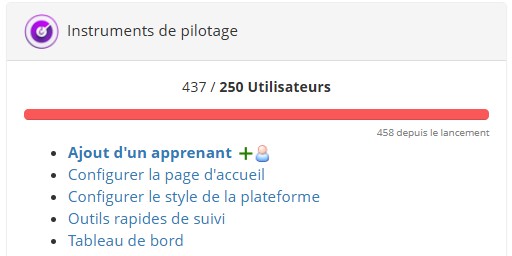
L’extension Admin Panel ajoute par défaut un nouveau panneau intitulé « Instruments de pilotage ». Ce panneau offre un accès à un ensemble d’outils supplémentaires, permettant à l’administrateur de gérer plus efficacement la plateforme.
Ces outils fournissent des fonctionnalités avancées pour le suivi des utilisateurs, la gestion des structures et sous-structures. Grâce à ce panneau, l’administration devient plus complète.
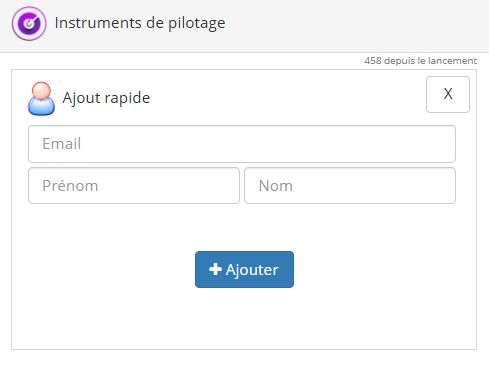
Ajout rapide d'un utilsateur
Avec l’extension admin panel : Il est possible d’ajouter un utilisateur apprenant de manière très rapide.
Simplement avec son nom prénom et email.
Ensuite vous pouvez définir la durée de validité du compte et ses formation en plusieurs autre étapes rapides.
La notion de structure / entité
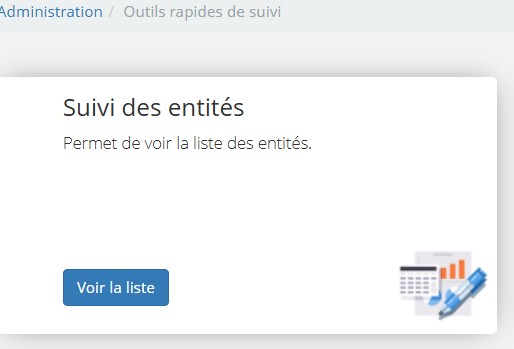
Dans le menu « Outils rapides de suivi », il est possible de créer des structures de suivi qui permettent un suivi sur un périmètre donné.
Par exemple, si vous gérez plusieurs organisations dans différentes régions françaises, il est possible de créer une vue statistique des utilisateurs dans chaque structure.
Cela permet d’avoir une vue d’ensemble et des rapports accessibles à l’administrateur, mais aussi à des agents sur le terrain qui auront des droits définis pour chaque structure.
Cas d’usage : je souhaite créer trois structures :
Métropole Nord
Ville B
Ville F
Chaque structure peux rassembler des utilisateurs selon différents critères : domaine de l’email, tag, sessions , classes, compilation des session de formation(voir chapitre sous structures) etc..
Pour chaque structure je vais définir des personnes qui pourront consulter le suivi statistiques et exporter des rapports.
Ces sous-strcture seront accessible via un menu stats (penser a cocher la case afficher un menu stats.)
Note : Vous pouvez également donner le droit à des utilisateurs de créer des sessions de formation à l’intérieur de cette structure générale. Ils deviennent alors des administrateurs locaux et peuvent :
Créer des sessions de formation
Déclarer eux-mêmes des superviseurs de sessions de formation
Associer des utilisateurs, voire créer des utilisateurs associés à leurs sessions de formation
Gérer les droits pour ces nouveaux profils
La notion de session de formation
Les sessions de formation peuvent être créées et gérées localement si les droits ont été attribués à une personne.
Les sessions de formation permettent de diffuser un ou plusieurs formations à un ensemble d’apprenants.
La gestion d’une sessions de formation est complètement indépendante de l’administrateur de la plateforme, ce qui permet une délégation partielle ou totale de la création et de l’association des utilisateurs liés à ces sessions de formation.
Cas d’usage : je souhaite créer 2 sessions de formation :
Métropole Nord
Quartier 1
Quartier 2
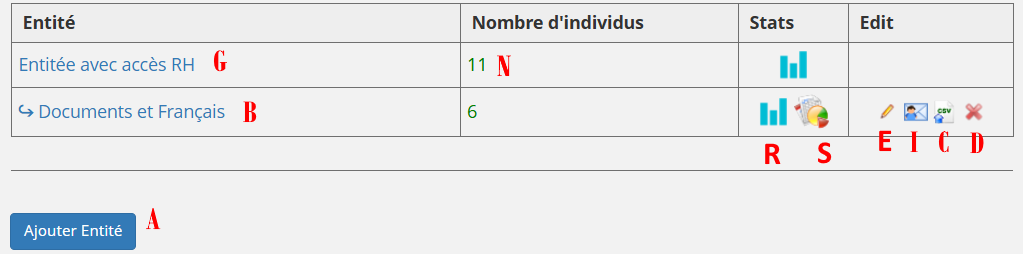
Chaque sessions de formation peux rassembler des utilisateurs (voir I et C dans le schéma ci-dessous)
G : Structure
B : Sessions de formation
N : nombre de personnes dans la structure
R : Rapports
S : statistiques des utilisateurs
E : Edition de la session de formation
I : Permet d’envoyer un lien d’invitation a rejoindre la structure
C : Permet d’importer un fichier d’utilisateurs
D : permet de supprimer la session de formation.
Les rapports et les statistiques
Il existe plusieurs manière d’accéder aux statistiques et aux rapports :
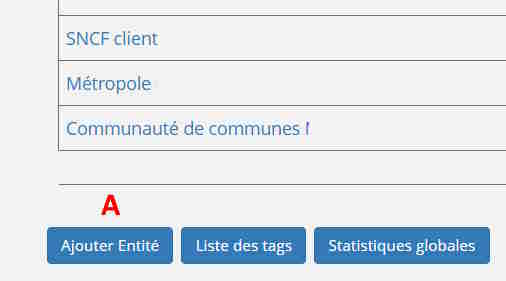
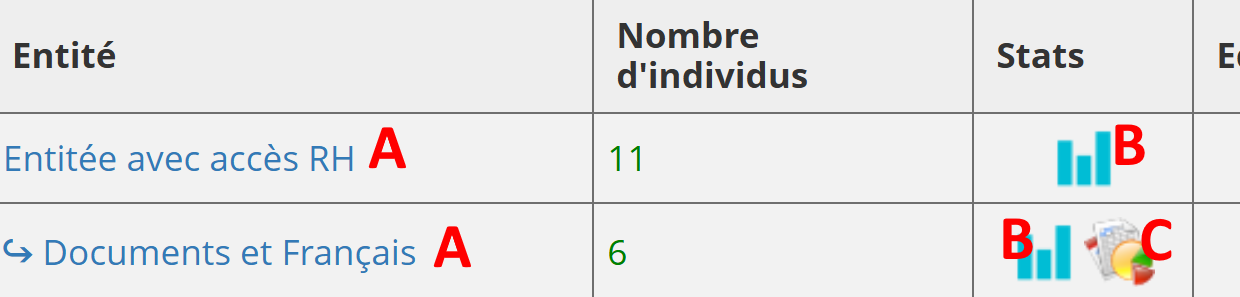
Stats par utilisateur (accès liste des utilisateurs avec le lien A)
Rapports de structure (avec l’icone B)
Rapport de session de formation C
Rapports statistique
Vue générale
Permet de voir l’ensemble des actions de formations associé a chaque utilisateur
Vue par session
Permet de voir l’ensemble des sessions formations associé a la liste des utilisateurs
Vue avec quiz
Permet de voir l’ensemble des actions d’évaluations avec le score
Vue par formation
Permet de voir l’ensemble des tentatives d’un parcours ou d’un SCORM
Remarque : Le tableau affiché peut être téléchargé à tout moment sous forme de tableur pour un traitement externe. (icone CSV)
Tutoriel vidéo : Interface pour les managers
Vue par formation voir toutes les tentatives
Par défaut, les modules e-learning SCORM n’ont pas l’option de multi tentatives activée.
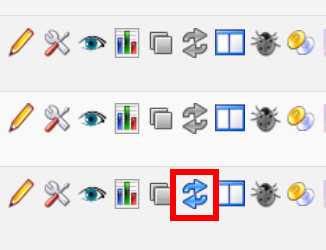
Dans l’outil Parcours, il faut activer cette option à l’aide de l’icône bleue (double flèche).
Une fois cette option activé la totalité des tentatives apparaitront pour ce module eLearning dans la vue par formation